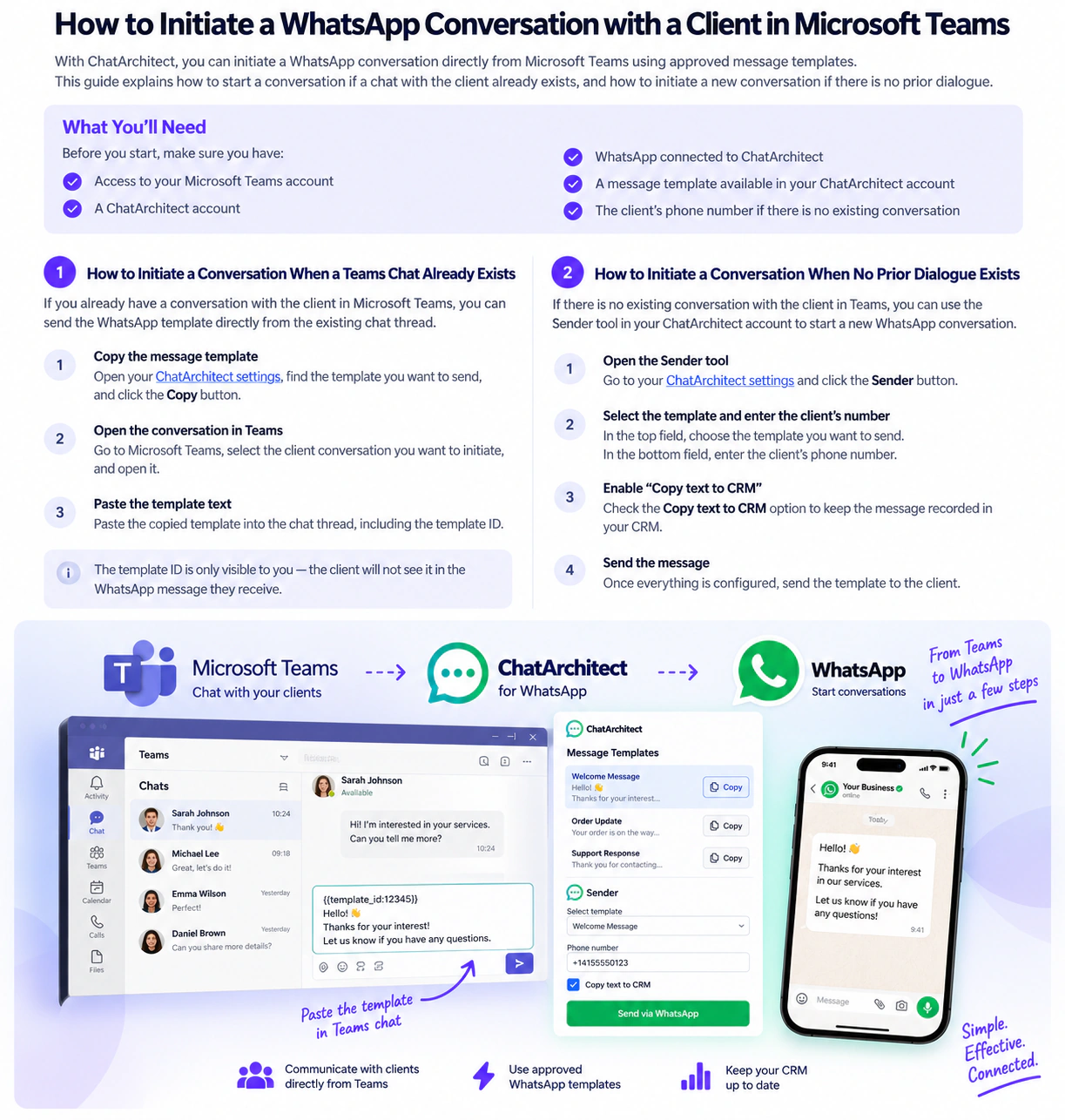
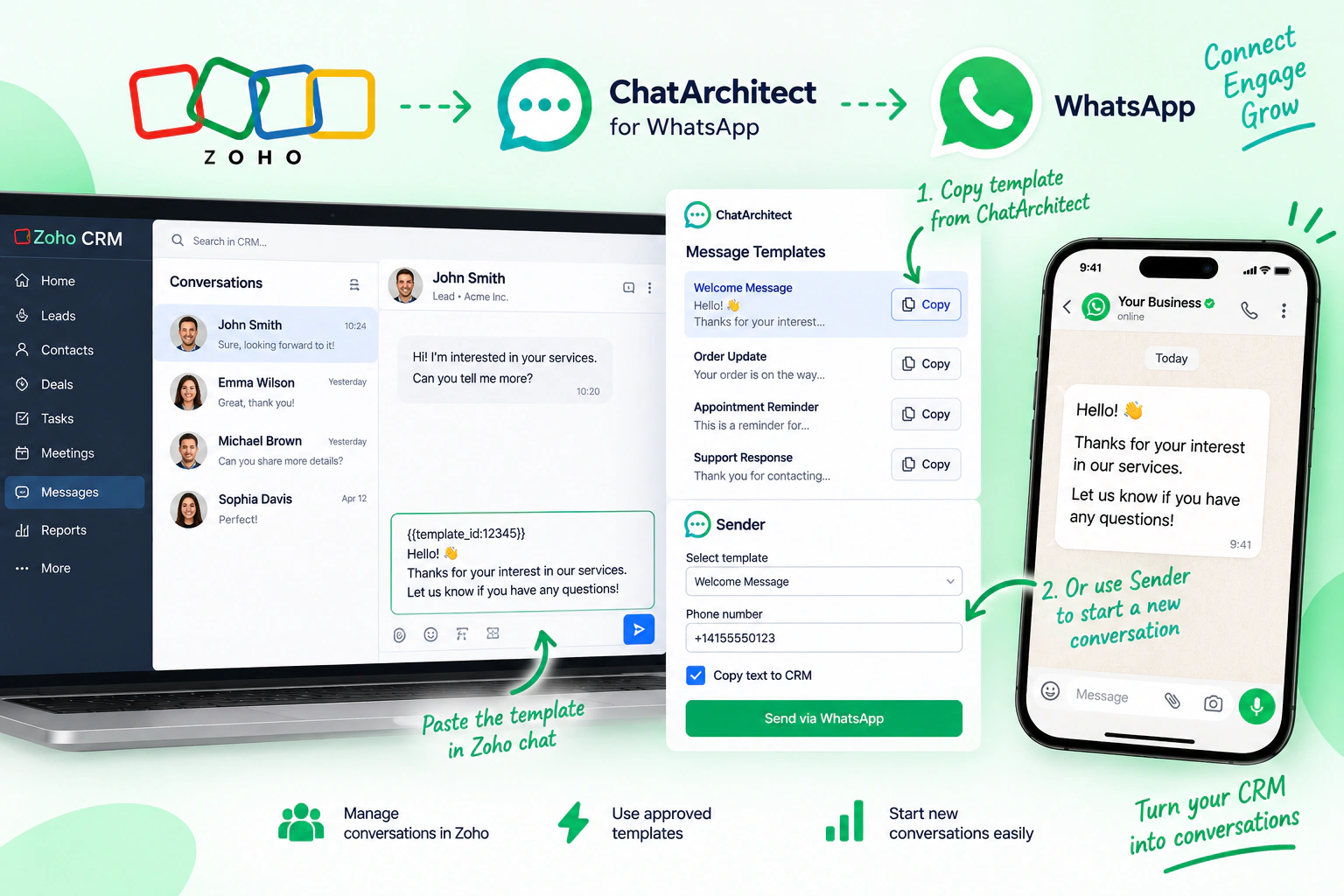
.webp)

Um WhatsApp-Vorlagennachrichten aus Everbridge-Vorfallsvorlagen zu versenden , benötigen Sie mehr als nur eine Nachrichtenvorschau. Die ChatArchitect-Integration verwendet eine spezielle Vorfallvariable namens „WhatsApp-Code“ , um die genehmigte WhatsApp-Vorlage zu identifizieren und deren Parameter anhand der im Bedienerformular eingegebenen Werte zu erstellen. Feldnamen, Sequenznummern und die Reihenfolge der Parameter bestimmen, wie die Nachricht zusammengesetzt wird.
Diese Anleitung erklärt die Konfiguration dieses Workflows anhand einer praktischen Benachrichtigung mit drei Parametern. Sie behandelt außerdem Fehler, die die endgültige Nachricht verändern können: fehlende Werte, zusätzliche Ereignisvariablen, ein falsch platziertes ID-Feld und Verwechslungen zwischen der Everbridge-Vorlagen-ID und der WhatsApp-Vorlagen-ID.
Wie Everbridge eine WhatsApp-Vorlage über ChatArchitect versendet
Die freigegebene WhatsApp-Vorlage enthält den festgelegten Text. Everbridge liefert die ereignisspezifischen Werte, wie z. B. Standort, Ereignisbeschreibung und Uhrzeit. ChatArchitect kombiniert die WhatsApp-Vorlagen-ID mit diesen Werten, um die Vorlage für den Versand vorzubereiten.
Die genehmigte Vorlage könnte beispielsweise lauten: „Vorfall bei {{1}}: {{2}}. Gemeldet bei {{3}}.“ Ein Mitarbeiter gibt Ort, Ereignis und Uhrzeit in separaten Vorfallvariablen ein. Bei korrekter Konfiguration werden diese Werte nacheinander in die drei Platzhalter eingetragen.
Dieser Artikel beschreibt die zwischen dem 31. Mai und dem 3. Juni 2025 eingeführten Änderungen beim Erstellen von Nachrichten für eine bestehende Everbridge- und ChatArchitect-Integration. Er dient als Konfigurationsanleitung und ersetzt nicht die Ersteinrichtung der Integration. Eine umfassendere Einführung finden Sie in unserer Übersicht zur WhatsApp Business API-Integration mit Everbridge.
Was Sie vor der Konfiguration der Vorfallvorlage benötigen
Bereiten Sie Folgendes vor, bevor Sie das Formular bearbeiten:
- Eine bestehende Everbridge-Integration ist mit ChatArchitect verbunden.
- Zugriff auf die entsprechende Organisation im Everbridge Manager Portal und Berechtigung zur Bearbeitung ihrer Vorfallvariablen und Vorlagen.
- Eine genehmigte WhatsApp-Nachrichtenvorlage ist in ChatArchitect verfügbar.
- Die exakte WhatsApp-Vorlagen-ID, inklusive der geschweiften Klammern.
- Eine Liste der Platzhalter der Vorlage und des jeweiligen Wertes, den sie erhalten sollen.
- Das für Ihre Integration konfigurierte Antwortabonnementprofil.
- Ausgewählte Testempfänger für den ersten kontrollierten Versand.
Notieren Sie die Reihenfolge der Platzhalter, bevor Sie mit Everbridge arbeiten. Wenn {{1}} den Standort und {{2}} das Ereignis repräsentiert, muss das Formular den Standortwert vor dem Ereigniswert übergeben. Klare Variablennamen erleichtern die Bedienung, legen aber allein die Parameterzuordnung nicht fest.
Schritt 1: Kopieren Sie die korrekte WhatsApp-Vorlagen-ID
Öffnen Sie die ChatArchitect-Anwendung, wählen Sie die gewünschte genehmigte WhatsApp-Vorlage aus und kopieren Sie deren ID. Achten Sie darauf, dass der kopierte Wert inklusive der geschweiften Klammern unverändert bleibt. Fügen Sie diesen Wert in die Variable „WhatsApp-Code“.
Die im Everbridge-Vorfallvorlagenkopf angezeigte Vorlagen-ID darf nicht ersetzt werden . Diese identifiziert die Everbridge-Vorlage. Der WhatsApp-Code benötigt die Kennung der in ChatArchitect ausgewählten WhatsApp-Nachrichtenvorlage
Die beiden Inhaltselemente müssen klar voneinander getrennt sein: Die ID wählt die genehmigte WhatsApp-Vorlage aus; die Ereignisvariablen liefern deren Parameterwerte. Das Bearbeiten des Textes in der ausgehenden Nachricht von Everbridge ist nicht dasselbe wie die Auswahl einer anderen WhatsApp-Vorlage.
Schritt 2: Erstellen der Vorfallvariablen
Wählen Sie im Everbridge Manager Portal die entsprechende Organisation aus und öffnen Sie Kommunikation → Vorfälle → Variablen. Klicken Sie auf „Neue Variable“, wählen Sie „Textfeld“und benennen Sie die ID-Variable exakt „WhatsApp-Code“. Legen Sie eine für den kopierten Bezeichner geeignete Zeichenbegrenzung fest und klicken Sie anschließend auf „OK“.
Erstellen oder verwenden Sie für jeden WhatsApp-Vorlagenparameter eine Variable. Verwenden Sie im Beispiel dieser Anleitung die Variablen „ Ort“, „Veranstaltung“und „Zeit“. Jede Variable sollte einen Klartextwert liefern. Geben Sie beispielsweise den Namen eines Gebäudes als „Gebäude A“ ein, anstatt ihn manuell in Klammern zu setzen.
Die Integration liest den ersten Wert jeder Ereignisvariablen. Eine Mehrfachauswahlvariable erzeugt nicht automatisch für jede ausgewählte Option einen WhatsApp-Parameter. Einzelwertfelder erleichtern die Überprüfung der Zuordnung und vermeiden diese Mehrdeutigkeit.
Schritt 3: Felder im Bedienerformular hinzufügen und anordnen
Öffnen Sie die Kommunikation → Vorfälle → Vorlagen und bearbeiten Sie die entsprechende Vorfallvorlage. Fügen Sie unter Formular & Nachrichtden WhatsApp-Code und alle für die ausgewählte WhatsApp-Vorlage benötigten Variablen ein. Markieren Sie Pflichtfelder, deren leere Werte eine korrekte Nachricht verhindern würden.
Öffnen Sie anschließend VORSCHAU & BEARBEITUNG → Bedienerformular. Überprüfen Sie die neben den Variablen angezeigten Zahlen und ordnen Sie die Felder per Drag & Drop an.
Der WhatsApp-Code und alle WhatsApp-Parameter müssen eine Sequenznummer von mindestens 3 aufweisen. Felder unterhalb dieser Schwelle werden für diesen Workflow ignoriert. Platzieren Sie das ID-Feld an dritter oder späterer Stelle und ordnen Sie die Parameterfelder anschließend in der vom genehmigten Template vorgegebenen Reihenfolge an.
Die angezeigte Formularreihenfolge dient als Orientierungshilfe. Diese Konfiguration setzt jedoch voraus, dass sie mit den von Ihrer Bereitstellung gesendeten Sequenznummern übereinstimmt. Sollte ein Feld zwar korrekt platziert erscheinen, aber in den WhatsApp-Ergebnissen fehlen, bitten Sie den Integrationsadministrator, die tatsächlichen Sequenznummern zu überprüfen.
Das geänderte Verhalten umfasst auch zulässige Parameterfelder, die vor dem WhatsApp-Code platziert werden. Die Beibehaltung der ID vor den Parametern erleichtert die Überprüfung des Formulars, die Verschiebung der ID entfernt jedoch keine anderen zulässigen Felder aus der Parameterliste.
Ein vollständiges Beispiel für eine Vorfallswarnung mit drei Parametern
Angenommen, die genehmigte WhatsApp-Nachrichtenvorlage enthält folgenden Wortlaut:
Vorfall bei {{1}}: {{2}}. Gemeldet bei {{3}}.
Konfigurieren Sie den WhatsApp-Teil des Betreiberformulars in dieser Reihenfolge:
- Position 3 — WhatsApp-Code: {{your-template-id}}
- Position 4 — Standort: Gebäude A
- Position 5 — Ereignis: Stromausfall
- Position 6 — Zeit: 14:30
Der Wert {{your-template-id}} ist ein Beispiel und keine zu kopierende ID. Ersetzen Sie ihn durch die exakte Kennung aus Ihrer genehmigten Vorlage in ChatArchitect.
Die Integration erstellt die folgende Sendezeichenfolge:
{{your-template-id}} {{Gebäude A}} {{Stromausfall}} {{14:30}}
Die beabsichtigte Nachricht, die in WhatsApp empfangen wird, lautet:
Vorfall in Gebäude A: Stromausfall. Gemeldet um 14:30 Uhr.
Der Bediener gibt „Gebäude A“, „Stromausfall“und „14:30“ als Klartext ein. Die Integration fügt die Parameterklammern während der Nachrichtenerstellung hinzu. Die Klammern in der kopierten Vorlagen-ID bleiben erhalten, werden aber nicht manuell zu normalen Parameterwerten hinzugefügt.
Schritt 4: Überprüfen Sie die Einstellungen für ausgehende Nachrichten und deren Zustellung
Unter „Ausgehende Nachricht“ → „Alle Zustellungsmethoden“ kopieren Sie den Vorlageninhalt aus ChatArchitect gemäß den Anweisungen zur Integrationseinrichtung. Überprüfen Sie anschließend die Einstellungen der Vorfallvorlage , wählen Sie WhatsApp als Zustellungsmethode und das entsprechende Antwortabonnementprofil aus . Speichern Sie die Vorlage.
Wenn ein gültiges WhatsApp-Code-Feld ausgefüllt ist, verwendet die WhatsApp-Vorlage diese ID und die Formularwerte. Das Ändern des ausgehenden Nachrichtentextes allein ändert weder die ausgewählte WhatsApp-Vorlage noch deren Parameter. Um diese zu ändern, aktualisieren Sie den WhatsApp-Code oder die entsprechenden Ereignisvariablen.
Diese Unterscheidung muss unbedingt in den Anweisungen für Ihre Mitarbeiter enthalten sein. Andernfalls könnte jemand die ausgehende Vorschau bearbeiten und annehmen, dass der WhatsApp-Empfänger den geänderten Text erhält, obwohl die genehmigte Vorlage und die angegebenen Parameter unverändert bleiben.
Schritt 5: Führen Sie einen kontrollierten Test durch und überprüfen Sie WhatsApp
Öffnen Sie die Kommunikation → Vorfälle → Vorfall starten, wählen Sie die konfigurierte Vorlage aus und füllen Sie das Bedienerformular aus. Überprüfen Sie die Vorlagen-ID, alle Parameter und die Empfänger, bevor Sie fortfahren.
Klicken Sie auf „Weiter“, überprüfen Sie die Vorfalldetails und die Versandoptionen und klicken Sie anschließend auf „Prüfen und Senden“. Die Schaltfläche „Prüfen“ hängt von den Prüfeinstellungen der Organisation ab, daher kann der genaue Prüfablauf variieren.
Wählen Sie für den ersten Versand nach einer Vorlagenänderung festgelegte Testempfänger aus. Vergleichen Sie die tatsächliche WhatsApp-Nachricht mit dem erwarteten Ergebnis: Überprüfen Sie den korrigierten Wortlaut, die Reihenfolge der Parameter, die Rechtschreibung und die Vollständigkeit.
Die Everbridge-Vorschau zeigt die in Everbridge konfigurierte ausgehende Nachricht an. Sie ersetzt nicht die Prüfung der empfangenen WhatsApp-Vorlage. Führen Sie einen erfolgreichen End-to-End-Test als separaten Verifizierungsschritt durch, bevor Sie das überarbeitete Formular für operative Benachrichtigungen verwenden.
Vier Regeln, die eine fehlerhafte Parameterzuordnung verhindern
1. Die Feldreihenfolge bestimmt die Platzhalterwerte
Die Integration sendet gültige Werte in ihrer ursprünglichen Feldreihenfolge. Das Umbenennen einer Variablen verschiebt ihren Wert nicht in einen anderen Platzhalter. Falls die empfangene Nachricht Website und Ereignis vertauscht, überprüfen Sie bitte zuerst die Formularreihenfolge.
2. Zusätzliche ausgefüllte Felder können zu Parametern werden
Andere Ereignisvariablen mit Sequenznummern von 3 oder höher werden ebenfalls berücksichtigt, sofern sie ausgefüllt sind. Überprüfen Sie das gesamte Formular, einschließlich der Felder, die nicht mit WhatsApp zusammenhängen. Ein zusätzlicher Wert vor den gewünschten Parametern kann die Parameteranzahl ändern oder die Zuordnung verschieben.
3. Leere Werte werden übersprungen
Ein leeres Feld reserviert keinen Platzhalter. Nachfolgend eingegebene Werte können nach vorne rücken. Im obigen Beispiel könnte ein leeres Feld „Standort“ dazu führen, dass „Stromausfall“ die erste Parameterposition belegt. Geben Sie alle für die ausgewählte Vorlage erforderlichen Werte ein.
4. Der WhatsApp-Code steuert den Vorlagen-Workflow
Wenn der WhatsApp-Code fehlt, leer ist oder eine Sequenznummer unter 3 aufweist, verwendet die Integration den ausgehenden Nachrichtentext von Everbridge und fügt die anderen Ereignisvariablen nicht hinzu. Dies beschreibt die Nachrichtenerstellung; es ist keine Garantie dafür, dass eine Ersatznachricht über WhatsApp zugestellt wird. Geben Sie für diesen Vorlagen-Workflow immer die korrekte gültige ID an.
Fehlerbehebung bei Everbridge WhatsApp-Vorlagennachrichten
Die falschen Informationen werden in einem Platzhalter angezeigt. Vergleichen Sie die Parameterreihenfolge mit der genehmigten Vorlage. Prüfen Sie, ob leere Werte vorhanden sind und ob weitere zulässige Felder ausgefüllt wurden, bevor Sie den Vorlagentext ändern.
In der Meldung fehlt ein Feld. Prüfen Sie, ob es einen Wert hat, im Bedienerformular angezeigt wird und eine gültige Sequenznummer von mindestens 3 besitzt. Bei einer Mehrfachauswahlvariable wird nur der erste Wert gelesen.
Die Integration verwendet den ausgehenden Text anstelle der vorgesehenen Vorlagenzeichenfolge. Überprüfen Sie den genauen Variablennamen „WhatsApp-Code“, die zugehörige kopierte ID und die Sequenznummer. Verwenden Sie nicht die Header-ID der Everbridge-Vorfallsvorlage.
Die Everbridge-Vorschau sieht korrekt aus, WhatsApp verhält sich jedoch anders. Überprüfen Sie den WhatsApp-Code und die Formularwerte. Eine gültige ID wählt die WhatsApp-Vorlage unabhängig von Änderungen am ausgehenden Text aus.
Die erwartete WhatsApp-Nachricht ist nicht angekommen. Überprüfen Sie neben der Formularkonfiguration auch die ausgewählte Zustellungsmethode, das Integrationsprofil, die Empfänger und die genehmigte Vorlage. Die korrekte Parameterzusammenstellung allein reicht nicht aus, um den vollständigen Zustellungsprozess zu gewährleisten.
Häufig gestellte Fragen
Was ist der WhatsApp-Code in Everbridge?
Es handelt sich um die Ereignisvariable, die von der ChatArchitect-Integration verwendet wird, um die WhatsApp-Nachrichtenvorlagen-ID zu übertragen. Ihr Name muss exakt „WhatsApp-Code“ lauten und ihre Sequenznummer mindestens 3 betragen.
Soll ich die Vorfallwerte in geschweifte Klammern setzen?
Nein. Geben Sie die Parameterwerte als Klartext ein. Die Integration fügt die Klammern automatisch hinzu. Die Vorlagen-ID ist anders: Behalten Sie die Klammern genau so bei, wie sie aus ChatArchitect kopiert wurden.
Können Parameterfelder vor dem WhatsApp-Code stehen?
Ja. Das geänderte Verhalten umfasst auch zulässige, nicht leere Parameterfelder, selbst wenn sie der ID vorangestellt sind. Ihre Sequenznummern müssen weiterhin mindestens 3 betragen, und ihre Reihenfolge muss mit den Platzhaltern der Vorlage übereinstimmen.
Wird durch Ändern der Einstellungen für ausgehende Nachrichten eine andere Vorlage ausgewählt?
Nein, wenn ein gültiger WhatsApp-Code eingegeben wurde. Ändern Sie diese ID, um eine andere genehmigte Vorlage auszuwählen, und überprüfen Sie dann die Nummer und die Reihenfolge ihrer Parameter.
Was sollte ich in einer älteren Vorfallvorlage aktualisieren?
Fügen Sie WhatsApp-Code hinzu oder füllen Sie ihn aus, geben Sie alle erforderlichen Parametervariablen an und überprüfen Sie deren Sequenznummern und Reihenfolge. Die überarbeitete Integration bietet weiterhin eine Klartext-Fallback-Funktion. ChatArchitect hat separat angekündigt, dass ab dem 1. August 2025 eine ID für Vorlagensendungen erforderlich ist; kopieren Sie daher immer die korrekte ID für den hier beschriebenen Vorlagen-Workflow.
Bereiten Sie Ihren Everbridge WhatsApp-Workflow mit ChatArchitect vor
Eine zuverlässige Formularkonfiguration beginnt mit einer präzisen Vorlagen-ID und einer vorhersehbaren Parameterfolge. Erleichtern Sie dem Bediener die Arbeit: gewünschte Vorlage auswählen, alle erforderlichen Werte eingeben, Empfänger überprüfen und die empfangene Nachricht nach Konfigurationsänderungen kontrollieren.
Nutzen Sie die ChatArchitect Everbridge-Vorlage als Konfigurationsreferenz. Wenn Sie Ihre Integration planen, prüfen Sie die ChatArchitect WhatsApp Business API-Pläne und erstellen Sie eine Beispiel-Störungsmeldung mit den Feldern, die Ihr Team benötigt.