.webp)

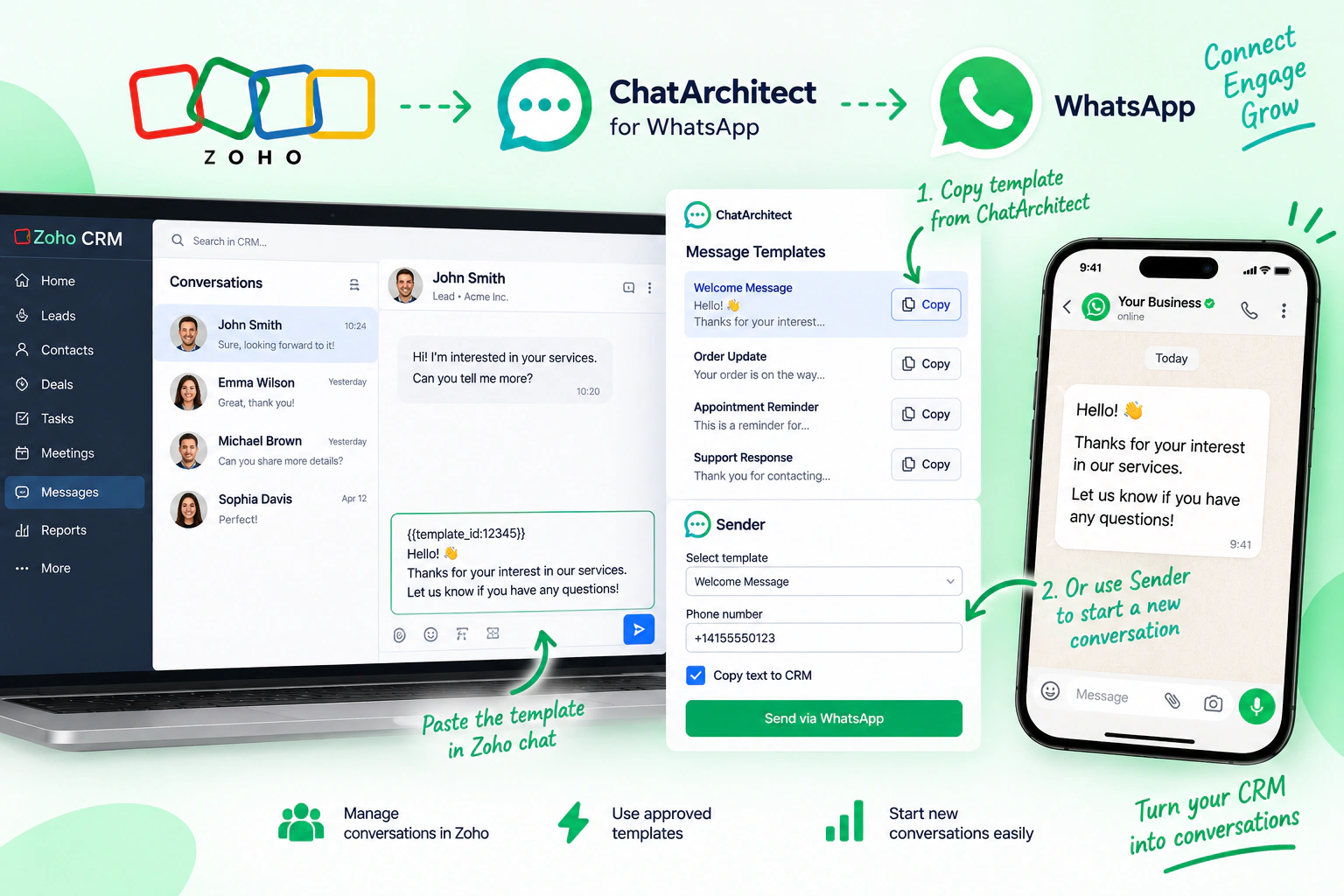
Bei der Verwendung von Zoho mit ChatArchitectkönnen Sie eine WhatsApp-Konversation mit einem Kunden initiieren, indem Sie eine genehmigte Nachrichtenvorlage senden.
Der Ablauf hängt davon ab, ob in Zoho bereits eine Konversation mit dem Kunden besteht. Falls ja, können Sie die Vorlage direkt aus dem Chatverlauf senden. Falls noch keine Konversation existiert, können Sie diese über das Absender- Tool in Ihrem ChatArchitect-Konto starten.
In diesem Leitfaden werden wir beide Methoden Schritt für Schritt durchgehen.
Was Sie benötigen
Bevor Sie beginnen, stellen Sie sicher, dass Sie Folgendes haben:
- Zugriff auf Ihr Zoho -Konto
- Ein ChatArchitect- Konto
- WhatsApp ist mit ChatArchitect verbunden
- Eine in Ihrem ChatArchitect-Konto verfügbare Nachrichtenvorlage
- Die Telefonnummer des Kunden, falls noch kein Gespräch besteht
Sobald alles vorbereitet ist, wählen Sie die Methode, die am besten zu Ihrer Situation passt.
Wie man eine Konversation startet, wenn bereits ein Zoho-Chat existiert
Wenn Sie bereits eine Konversation mit dem Kunden in Zoho führen, können Sie den WhatsApp-Dialog direkt aus dem bestehenden Chatverlauf heraus starten.
Schritt 1: Nachrichtenvorlage kopieren
Öffnen Sie Ihre ChatArchitect-Einstellungen:
ChatArchitect-Einstellungen öffnen
Suchen Sie die gewünschte Vorlage und klicken Sie darauf:
Kopie
Dadurch wird die Vorlage zusammen mit den für ihre korrekte Verarbeitung erforderlichen Informationen kopiert.
Schritt 2: Öffnen Sie die Konversation in Zoho
Gehen Sie zu Zoho und suchen Sie die Kundenkonversation, die Sie starten möchten.
Öffne die Konversation und füge die kopierte Vorlage in den Chatverlauf ein.
Achten Sie darauf, den vollständigen Text einschließlich der Vorlagen-ID.
Die ID wird zur Verarbeitung der Nachricht benötigt, ist aber nur für Sie sichtbar. Der Kunde sieht die Vorlagen-ID nicht in der WhatsApp-Nachricht, die er erhält.
Sobald die Vorlage eingereicht ist, kann sie dem Kunden über WhatsApp zugestellt werden.
Wie man ein Gespräch beginnt, wenn vorher kein Dialog stattgefunden hat
Manchmal müssen Sie einen Kunden kontaktieren, mit dem noch keine bestehende Konversation in Zoho existiert.
In diesem Fall können Sie die Sender- Funktion in Ihrem ChatArchitect-Konto verwenden, um die Konversation zu initiieren.
Schritt 1: Öffnen Sie das Sender-Tool
Gehen Sie zu Ihren ChatArchitect-Einstellungen:
ChatArchitect-Einstellungen öffnen
Klicken Sie auf:
Absender
Taste.
Dadurch wird die Benutzeroberfläche zum Starten einer neuen WhatsApp-Konversation geöffnet.
Schritt 2: Vorlage und Empfänger auswählen
im oberen Felddie Nachrichtenvorlage aus, die Sie senden möchten.
im unteren Felddie Telefonnummer des Kunden ein, den Sie kontaktieren möchten.
Bitte vergewissern Sie sich, dass die Empfängerinformationen korrekt sind, bevor Sie die Nachricht absenden.
Schritt 3: „Text in CRM kopieren“ aktivieren
Aktivieren Sie vor dem Senden der Vorlage Folgendes:
Text in CRM kopieren
Option.
Dadurch wird sichergestellt, dass der Nachrichtentext auch in Ihr CRM kopiert wird, sodass die Kommunikationshistorie synchronisiert und in Zoho verfügbar bleibt.
Sobald alles konfiguriert ist, können Sie die Vorlage an den Kunden senden.
Welche Methode sollten Sie anwenden?
Der Vorgang ist unkompliziert:
Bestehende Unterhaltung in Zoho → Vorlage kopieren → Unterhaltung öffnen → Den vollständigen Vorlagentext einfügen
Falls noch kein Gespräch stattfindet:
ChatArchitect öffnen → Absender → Vorlage auswählen → Kundennummer eingeben → „Text in CRM kopieren“ aktivieren → Senden
Der entscheidende Unterschied liegt darin, ob in Zoho bereits eine Kundenkonversation existiert.
Starten Sie WhatsApp-Konversationen direkt aus Ihrem Zoho-Workflow heraus
Durch die Kombination von Zoho, ChatArchitect und WhatsAppkann Ihr Team Kundengespräche initiieren und gleichzeitig die Kommunikation mit dem CRM-Workflow verbinden.
Für bestehende Konversationen können Sie die passende Vorlage direkt aus Zoho kopieren und versenden. Für neue Kontakte ohne vorherigen Dialog bietet das ChatArchitect Sender- Tool eine einfache Möglichkeit, die Konversation über die Telefonnummer des Kunden zu starten.
Dieser Ansatz erleichtert die Verwaltung der WhatsApp-Kommunikation neben Ihren bestehenden Zoho-Kundendatensätzen und sorgt für einen übersichtlichen Messaging-Workflow in Ihrem Team.