.webp)


Möchten Sie automatisch WhatsApp-Nachrichten an in Google Sheets? Mit Make.com (ehemals Integromat) und ChatArchitectkönnen Sie eine einfache Automatisierung erstellen, die neue Zeilen in einer Tabelle überwacht und WhatsApp-Nachrichten an die hinzugefügten Nummern sendet.
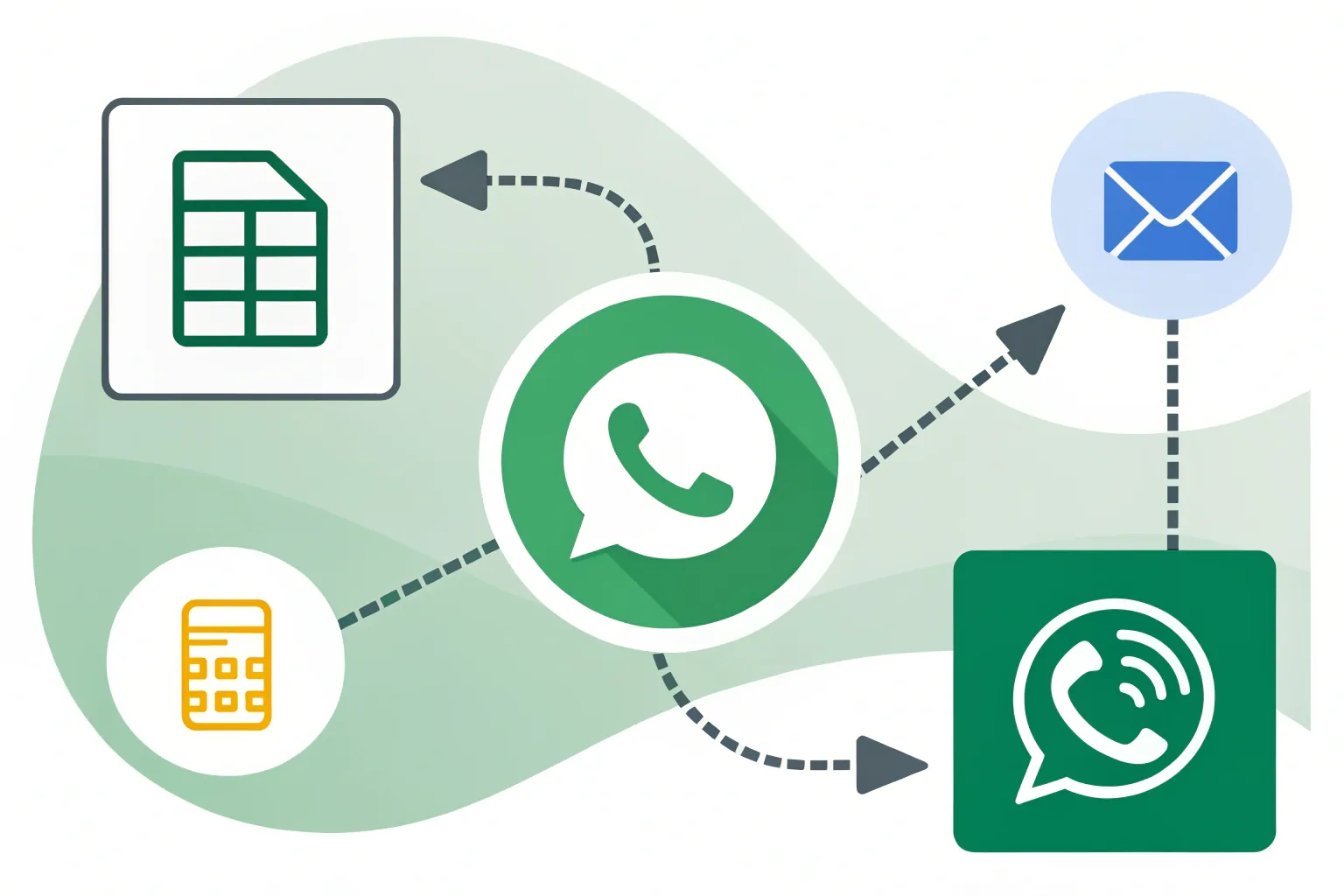
In diesem Leitfaden zeigen wir Ihnen, wie Sie Google Sheets, Make.com und die ChatArchitect WhatsApp Business API und einen automatisierten WhatsApp-Messaging-Workflow erstellen.
Was Sie benötigen
Bevor Sie beginnen, stellen Sie sicher, dass Sie Folgendes haben:
- Ein Make.com -Konto
- Ein Google-Konto
- Eine Google Sheets-Tabelle mit Empfängernummern
- Ein ChatArchitect- Konto
- Ihre ChatArchitect- App-ID und Ihr App-Geheimnis
- Ihre WhatsApp-Integration ist in ChatArchitect konfiguriert
- Eine sofort einsatzbereite Nachrichtenvorlage
Sobald alles vorbereitet ist, können Sie Ihre Automatisierung erstellen.
Schritt 1: Installieren Sie die ChatArchitect-App in Make.com
Nach der Registrierung oder Anmeldung bei Make.com installieren Sie die ChatArchitect.com-App für WhatsApp über den folgenden Einladungslink:
Installieren Sie ChatArchitect.com für WhatsApp in Make.com
Schließen Sie die Installation ab, damit das ChatArchitect-Modul beim Erstellen Ihrer Szenarien verfügbar ist.
Schritt 2: Ein neues Szenario erstellen
Öffnen Sie Ihr Make.com-Dashboard und gehen Sie zum Szenarien .
Klicken:
+ Neues Szenario erstellen
Ein neuer Szenario-Arbeitsbereich wird geöffnet. Hier verbinden Sie Google Sheets mit ChatArchitect.
Schritt 3: Google Tabellen hinzufügen
Klicken Sie im Szenario-Editor auf die große Plus-Schaltfläche (+)
Suchen nach:
Google Tabellen
Wählen Sie Google Sheets aus den verfügbaren Anwendungen aus.
Google Sheets dient als Quelle der Empfängerdaten für Ihre WhatsApp-Automatisierung.
Schritt 4: Wählen Sie den Trigger „Überwachungszeilen“ aus
Nach der Auswahl von Google Sheets werden Sie von Make aufgefordert, eine Aktion oder einen Auslöser auszuwählen.
Wählen:
Reihen beobachten
Dieser Auslöser ermöglicht es Make, Ihre Tabellenkalkulation zu überwachen und neu hinzugefügte Zeilen zu erkennen.
Wenn eine neue Zeile mit einem Empfänger erkannt wird, kann das Szenario diese Information an ChatArchitect weitergeben und den WhatsApp-Nachrichtenprozess einleiten.
Schritt 5: Verbinden Sie Ihr Google-Konto
Verbinden Sie als Nächstes das Google-Konto, das Zugriff auf Ihre Tabelle hat.
Klicken Sie auf die Option zum Hinzufügen einer Google-Verbindung und folgen Sie dem Autorisierungsprozess.
Make benötigt diese Verbindung, um neue Zeilen aus Ihrem ausgewählten Google Sheet zu lesen.
Schritt 6: Wählen Sie Ihre Tabelle aus
Konfigurieren Sie das Google Sheets-Modul, indem Sie Folgendes auswählen:
- Verbindung
- Fahren
- Tabellen-ID
- Blattname
Stellen Sie sicher, dass Sie die Tabelle und das Tabellenblatt auswählen, die die Empfängerdaten enthalten, die Sie verwenden möchten.
Sobald alles konfiguriert ist, klicken Sie auf Speichern.
Schritt 7: Fügen Sie das ChatArchitect-Modul hinzu
Nun müssen Sie den Google Sheets-Trigger mit WhatsApp verbinden.
Klicken Sie nach dem Google Sheets-Modul auf „Modul hinzufügen “
Suchen und auswählen:
ChatArchitect.com für WhatsApp
Wählen Sie anschließend die folgende Aktion:
Senden Sie eine SMS
Ihr Szenario sollte nun aus zwei Hauptteilen bestehen:
Google Sheets → ChatArchitect.com für WhatsApp
Google Sheets liefert die Empfängerdaten, während ChatArchitect die Zustellung der WhatsApp-Nachrichten übernimmt.
Schritt 8: Verbinden Sie Ihr ChatArchitect-Konto
Wählen Sie im ChatArchitect-Modul Folgendes aus:
Eine Verbindung herstellen
Sie werden aufgefordert, Ihre ChatArchitect-Zugangsdaten einzugeben.
Geben Sie Ihre Daten ein:
APP-ID
Und
APP-GEHEIMNIS
Klicken Sie anschließend auf Speichern.
Ihr Make.com-Szenario ist nun mit Ihrem ChatArchitect-Konto verbunden.
Halten Sie Ihre App geheim. Sie darf nicht veröffentlicht oder an unbefugte Nutzer weitergegeben werden.
Schritt 9: WhatsApp-Nachricht konfigurieren
Konfigurieren Sie nun die Nachricht, die ChatArchitect senden soll.
unter „Ziel“das entsprechende Telefonnummernfeld aus Ihren Google Sheets-Daten aus.
im „Text“ den Text der Vorlage ein, die Sie senden möchten.
Dann einstellen:
Hochstrukturierte Nachricht: Ja
Sobald alle Felder konfiguriert sind, klicken Sie auf Speichern.
Dadurch entsteht ein dynamischer Arbeitsablauf, bei dem die Zielnummer direkt aus jeder neuen Zeile Ihrer Tabelle entnommen werden kann.
Schritt 10: Integration testen
Bevor Sie die Automatisierung aktivieren, ist es wichtig, Ihr Szenario zu testen.
Klicken:
Einmal ausführen
Fügen Sie eine Testzahl in Ihr Google Sheet ein oder verwenden Sie eine solche und lassen Sie Make die Zeile verarbeiten.
Prüfen Sie, ob die WhatsApp-Nachricht erfolgreich an Ihren Testempfänger zugestellt wurde.
Wenn die Nachricht korrekt ankommt, funktioniert Ihre Integration von Google Sheets und ChatArchitect.
Schritt 11: Terminplanung aktivieren
Sobald Ihr Test erfolgreich war, können Sie die Terminplanung für das Szenario aktivieren.
Sobald die Terminplanung aktiviert ist, können Sie die Empfängernummern in Ihr Google Sheet eintragen.
Wichtig: Fügen Sie die zu verarbeitenden Zahlen erst nach der Aktivierung der Terminplanung. Der „Überwachungszeilen“ dient der Verarbeitung neu hinzugefügter Zeilen.
Das bedeutet, Ihr Arbeitsablauf sieht nun folgendermaßen aus:
Eine neue Zeile in Google Tabellen hinzufügen → Make erkennt die Zeile → ChatArchitect empfängt die Daten → Eine WhatsApp-Nachricht wird gesendet
Wichtig: Planen Sie bis zu 15 Minuten für neue Zeilen ein
Je nach Ihren Terminplanungseinstellungen bei Make.com werden neu hinzugefügte Nummern möglicherweise nicht sofort verarbeitet.
Die Bearbeitung neuer Nummern kann bis zu 15 Minuten dauern.
Wenn Sie einen neuen Empfänger hinzufügen und die Nachricht nicht sofort gesendet wird, warten Sie auf die nächste geplante Szenarioausführung, bevor Sie die Integration analysieren und Fehler beheben.
WhatsApp-Nachrichten mit Google Sheets automatisieren
Das war's! Sie haben einen automatisierten WhatsApp-Messaging-Workflow mit Google Sheets, Make.com und ChatArchitect.
Anstatt jeden Empfänger manuell in Ihr Nachrichtensystem einzugeben, können Sie neue Kontakte einfach in Ihre Tabelle eintragen. Make überwacht die Tabelle und übergibt neue Zeilen an ChatArchitect, das die WhatsApp-Nachrichtenzustellung übernimmt.
Diese Konfiguration kann für eine Vielzahl von Arbeitsabläufen nützlich sein, darunter Kundenbenachrichtigungen, Terminerinnerungen, Bestellaktualisierungen, Nachverfolgung von Leads, interne Benachrichtigungen und andere automatisierte WhatsApp-Kommunikation.
Mit ChatArchitect + Make.com + Google Sheetskönnen Sie eine einfache Tabellenkalkulation in einen automatisierten WhatsApp-Messaging-Workflow verwandeln, ohne die gesamte Integration von Grund auf neu entwickeln zu müssen.