.webp)


Diese Anleitung hilft Ihnen, die MCP unseres Dienstes mit einem KI-Agenten zu verbinden und WhatsApp-Nachrichten direkt zu versenden – aus dem KI-Chat, über eine IDE oder über Automatisierungssysteme.
Wählen Sie die für Ihren Anwendungsfall optimale Verbindungsmethode, vom Schnellstart bis zur fortgeschrittenen Automatisierung.
Was Sie nach der Verbindung erhalten
Nach der Installation von MCP ist der KI-Agent in der Lage:
- WhatsApp-Nachrichten an eine Telefonnummer senden;
- Vorlagen verwenden oder Text dynamisch generieren;
- Lieferstatus erhalten;
- Zusammenarbeit mit CRM-Systemen, Websites und internen Systemen;
- Teil von automatisierten Arbeitsabläufen sein.
MCP-Einrichtungsbeispiele für verschiedene Anwendungen
Nachfolgend finden Sie Beispiele für die Verbindung und Nutzung unseres MCP-Servers mit verschiedenen Tools: N8N, ChatGPT API und VSCode.
Genehmigung
Der MCP-Server verwendet den folgenden HTTP-Header zur Authentifizierung:
Autorisierung: Inhaber<token>
Wie das Autorisierungstoken generiert wird
Das Token ist eine Base64-kodierte Zeichenkette im folgenden Format:
<app>:<secret>
Beispiel
Eingang:
App = 123
Geheimnis = asdf
Zeichenkette vor der Kodierung:
123:asdf
Base64-Ergebnis:
MTIzOmFzZGY=
Schlussüberschrift:
Autorisierung: Träger MTIzOmFzZGY=
Einrichtung für N8N
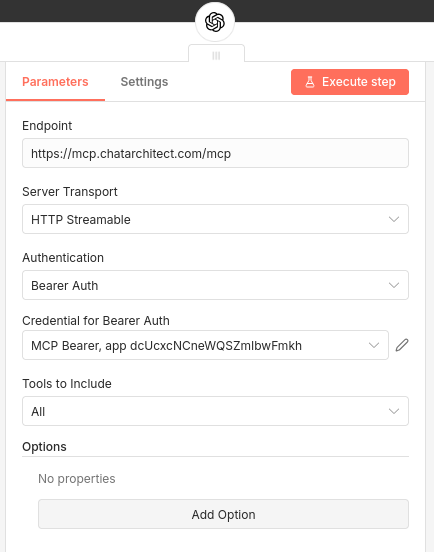
Zur Integration mit N8N verwenden Sie den folgenden Block:
„Nachricht an einen Assistenten senden“
„MCP-Client-Tool“ verbinden .

MCP-Client-Tool-Einstellungen:
- Authentifizierung →
Bearer-Authentifizierung - Anmeldeinformationen für Bearer-Authentifizierung → geben Sie Ihr Autorisierungstoken ein
Nach der Konfiguration steht Ihnen MCP als Werkzeug innerhalb Ihres Workflows zur Verfügung.
ChatGPT API-Anfrage mit MCP
Nachfolgend ein Beispiel für eine curl -Anfrage an die OpenAI-API unter Verwendung von MCP als Tool.
Variablen:
$OPENAI_KEY– OpenAI-API-Schlüssel$CA_TOKEN— MCP-Autorisierungstoken
Beispielanfrage:
curl --request POST \
  --url https://api.openai.com/v1/responses \
  --silent \
  --header 'Content-Type: application/json' \
  --header "Authorization: Bearer $OPENAI_KEY" \
  --data "
{
  \"model\": \"gpt-5-nano\", \
  "input\": \"Sende Nachricht **hello 2118** an die WhatsApp-Nummer 996770297807\",
  \"tools\": [
    {
      \"type\": \"mcp\",
      \"server_label\": \"whatsapp_sender\",
      \"server_description\": \"MCP-Server ermöglicht das Senden von Nachrichten an WhatsApp\",
      \"server_url\": \"https://mcp.chatarchitect.com/mcp\",
      \"authorization\": \"$CA_TOKEN\",
      \"require_approval\": \"never\"
    }
  ]
}"
In diesem Beispiel erhält das Modell Zugriff auf den MCP-Server, wodurch das Versenden von WhatsApp-Nachrichten ermöglicht wird.
MCP mit VSCode verbinden
Führen Sie diese Schritte aus, um MCP mit VSCode zu verbinden:
Schritt 1. Einen Ordner erstellen
Erstellen Sie im Stammverzeichnis Ihres Projekts Folgendes:
.vscode
Schritt 2. Erstellen Sie die Datei mcp.json.
Beispielkonfiguration:
{
  "servers": {
    "chatarchitect-mcp": {
      "type": "http",
      "url": "https://mcp.chatarchitect.com/mcp",
      "headers": {
        "Authorization": "Bearer
      }
    }
  }
}
Schritt 3. Anwendung
- Chatfenster öffnen (STRG + ALT + I)
- Geben Sie folgende Nachricht ein:
Sende eine WhatsApp-Nachricht mit dem Text "Hallo von VS Code" an die Nummer 996770297807
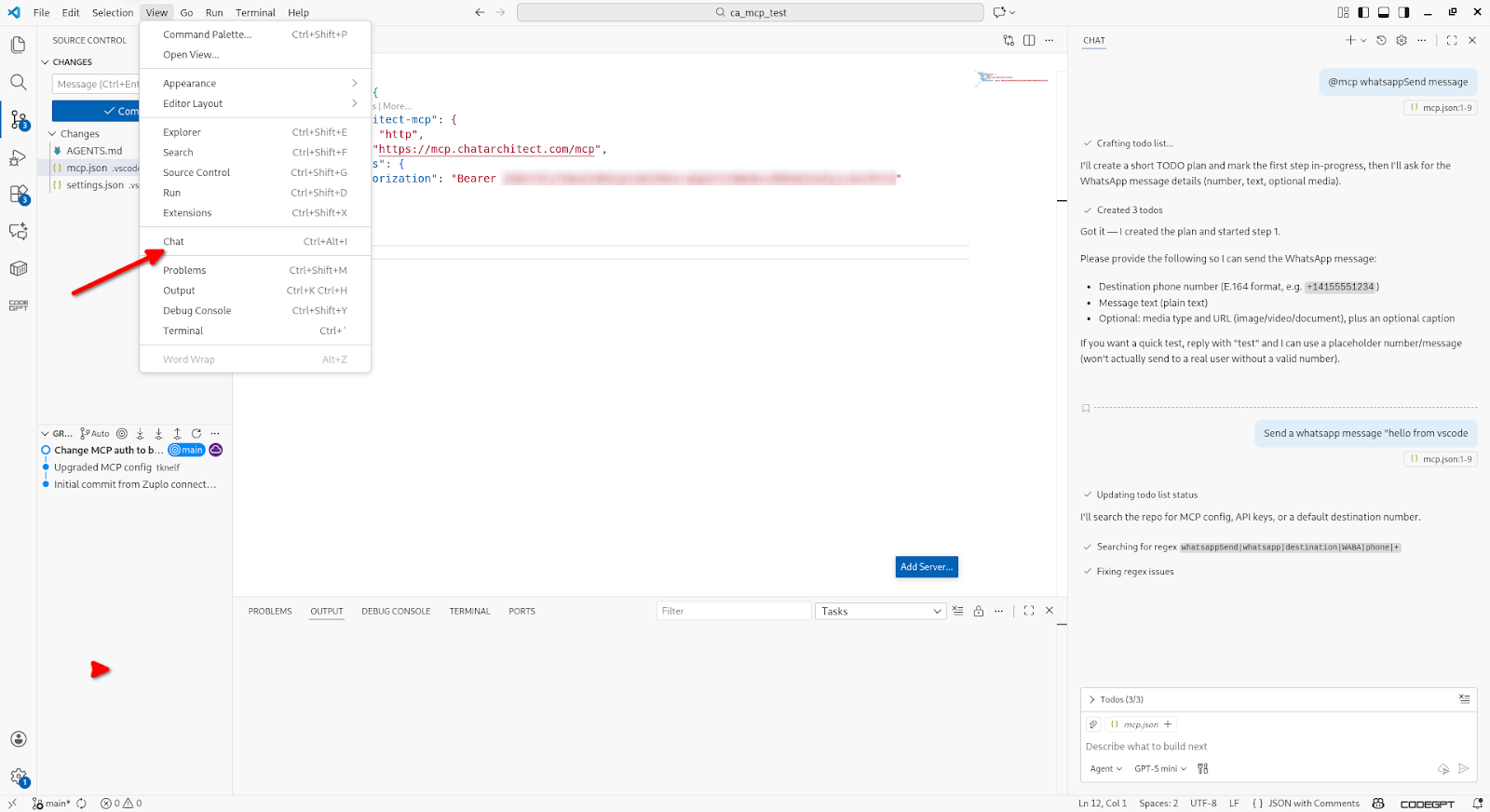
Der MCP-Server verarbeitet und sendet die Nachricht über die konfigurierte Verbindung.
Überprüfung
Nach der Verbindungsherstellung versuchen Sie die folgenden Befehle:
- „Sende eine WhatsApp-Nachricht an einen Kunden mit der Nummer +7…“
- „Erinnern Sie den Kunden an das morgige Meeting um 12:00 Uhr.“
- „Benachrichtige den Benutzer, dass die Anfrage angenommen wurde.“
Wenn die Nachricht erfolgreich gesendet wurde, ist MCP korrekt installiert.
Sicherheit und Kontrolle
- Alle KI-Aktionen werden protokolliert;
- Nachrichtentypen können eingeschränkt werden;
- Bestätigungen und Ratenbegrenzungen werden unterstützt;
- MCP kann jederzeit deaktiviert werden.
Du bist bereit
Ihr KI-Agent analysiert und empfiehlt jetzt nicht nur, sondern agiert auch – er versendet WhatsApp-Nachrichten automatisch und gezielt.
Benötigen Sie Hilfe bei der Einrichtung oder bei individuellen Szenarien? Das ChatArchitect-Team steht Ihnen jederzeit gerne zur Verfügung.