.webp)


Möchten Sie automatisch WhatsApp-Nachrichten versenden, sobald Sie einen neuen Kontakt zu Google Sheets? Durch die Verbindung von Zapier, Google Sheets und ChatArchitectkönnen Sie eine einfache Automatisierung erstellen, die Telefonnummern aus Ihrer Tabelle übernimmt und WhatsApp-Nachrichten ohne manuelle Bearbeitung versendet.
In diesem Leitfaden zeigen wir Ihnen, wie Sie Google Sheets mithilfe von Zapier mit ChatArchitect und automatisch WhatsApp-Vorlagennachrichten an neue Kontakte senden, die Ihrer Tabelle hinzugefügt werden.
Was Sie benötigen
Bevor Sie beginnen, stellen Sie sicher, dass Sie Folgendes haben:
- Ein Zapier -Konto
- Ein Google-Konto
- Eine Google Sheets-Tabelle mit den Telefonnummern der Empfänger
- Ein ChatArchitect- Konto
- Ihre WhatsApp-Integration ist in ChatArchitect konfiguriert
- Eine sofort einsatzbereite WhatsApp-Nachrichtenvorlage
Sobald alles vorbereitet ist, können Sie Ihren Zap erstellen.
Schritt 1: Einen neuen Zap erstellen
Melde dich in deinem Zapier-Konto an.
Klicken:
+ Erstellen
Erstellen Sie jetzt einen neuen Zap. Diese Automatisierung verbindet Ihre Google Sheets-Tabelle mit ChatArchitect.
Schritt 2: Google Tabellen als Auslöser festlegen
Wählen Sie für die Trigger-App Folgendes aus:
Google Tabellen
Wählen Sie anschließend das folgende Auslöseereignis aus:
Neue Tabellenzeile
Damit weisen Sie Zapier an, die Automatisierung immer dann zu starten, wenn eine neue Zeile in Ihre Tabelle eingefügt wird.
Verbinden Sie anschließend Ihr Google-Konto und autorisieren Sie Zapier, auf die gewünschte Tabelle zuzugreifen.
Schritt 3: Wählen Sie Ihre Tabellenkalkulation und Ihr Arbeitsblatt aus
Nachdem Sie Ihr Google-Konto verbunden haben, konfigurieren Sie den Google Sheets-Trigger.
Wählen Sie Folgendes aus:
- Kalkulationstabelle
- Arbeitsblatt
Wählen Sie das Arbeitsblatt aus, in dem Sie die Telefonnummern Ihrer WhatsApp-Empfänger hinzufügen möchten.
Ihre Tabelle könnte beispielsweise Spalten wie die folgenden enthalten:
Telefonnummer | Name | Status
Das wichtigste Feld für diese Integration ist die Spalte mit der Telefonnummer des Empfängers.
Schritt 4: ChatArchitect als Aktion hinzufügen
Nun müssen Sie definieren, was passieren soll, wenn Zapier eine neue Tabellenzeile erkennt.
Wählen Sie für die Aktions-App Folgendes aus:
ChatArchitect.com
Wählen Sie anschließend das Aktionsereignis aus:
Sende eine SMS
Verbinden Sie Ihr ChatArchitect.com-Konto, wenn Sie dazu aufgefordert werden.
An diesem Punkt sollte Ihre Automatisierung diesem grundlegenden Ablauf folgen:
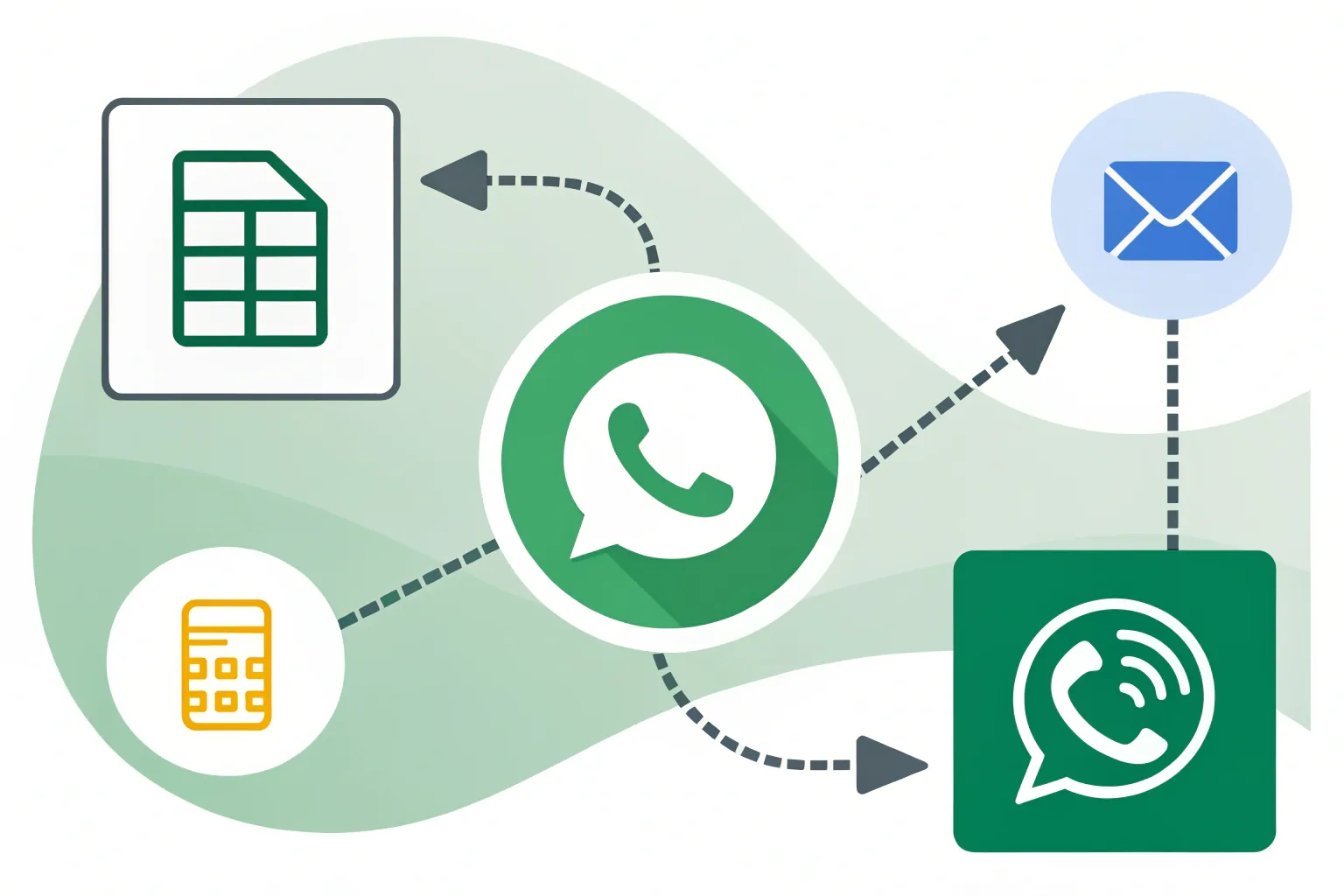
Neue Zeile in Google Sheets → Zapier → ChatArchitect → WhatsApp-Nachricht
Schritt 5: WhatsApp-Nachricht konfigurieren
Konfigurieren Sie als Nächstes die Nachricht, die ChatArchitect senden soll.
im „Ziel“ die Telefonnummer aus Ihrer Google Sheets-Zeile aus.
im „Text“ den Text der Vorlagennachricht ein, die Sie senden möchten.
Stellen Sie sicher, dass der Nachrichtentext der Vorlage entspricht, die Sie für Ihre WhatsApp-Kommunikation verwenden möchten.
Sobald die Felder konfiguriert sind, schließen Sie die Zap-Einrichtung ab und testen Sie die Aktion, um sicherzustellen, dass Ihre Google Sheets-Daten korrekt an ChatArchitect übergeben werden.
Schritt 6: Aktivieren Sie Ihren Zap
Sobald Sie die Integration erfolgreich getestet haben, aktivieren Sie Ihren Zap.
Nach der Aktivierung fügen Sie die neuen Empfängernummern in Ihre Google Sheets-Tabelle ein.
Zapier erkennt die neuen Zeilen und übergibt die Empfängerinformationen an ChatArchitect zur Zustellung der WhatsApp-Nachricht.
Je nach Ihrem Zapier-Tarif und dem Abfrageintervall kann die Verarbeitung einer neuen Zeile bis zu 15 Minuten.
Wichtig: Neue Kontakte erst nach Aktivierung des Zaps hinzufügen
Bei der Verwendung des Triggers „Neue Tabellenzeile“ ist ein wichtiges Detail zu beachten .
Fügen Sie die Telefonnummern, die Sie verarbeiten möchten, erst hinzu, nachdem Ihr Zap aktiviert wurde.
Zapier nutzt neu hinzugefügte Tabellenzeilen, um die Automatisierung auszulösen. Sind die Empfängernummern bereits vor der Aktivierung des Zaps in der Tabelle vorhanden, werden sie möglicherweise nicht als neue Einträge den Workflow auslösen.
Das empfohlene Vorgehen ist:
Zap aktivieren → Neue Zeile mit Empfänger hinzufügen → Zapier erkennt die neue Zeile → ChatArchitect sendet die WhatsApp-Nachricht
Dadurch wird sichergestellt, dass jeder neu hinzugefügte Kontakt die Automatisierung korrekt auslösen kann.
Automatisieren Sie WhatsApp-Nachrichten mit Zapier und Google Sheets
Das war's! Sie haben Google Sheets, Zapier und ChatArchitect , um einen automatisierten WhatsApp-Messaging-Workflow zu erstellen.
Anstatt Nachrichten manuell an jeden Empfänger zu senden, können Sie neue Kontakte zu Ihrer Tabelle hinzufügen und den Rest der Automatisierung überlassen.
Diese Konfiguration eignet sich für Kundenbenachrichtigungen, Lead-Nachverfolgungen, Terminerinnerungen, Bestellaktualisierungen, Servicebenachrichtigungen und andere Arbeitsabläufe, bei denen WhatsApp-Nachrichten durch neue Tabelleneinträge ausgelöst werden müssen.
Mit Zapier + Google Sheets + ChatArchitectwird Ihre Tabellenkalkulation zu einer einfachen Quelle für die automatisierte WhatsApp-Kommunikation – ohne dass Sie eine individuelle Integration von Grund auf neu entwickeln müssen.